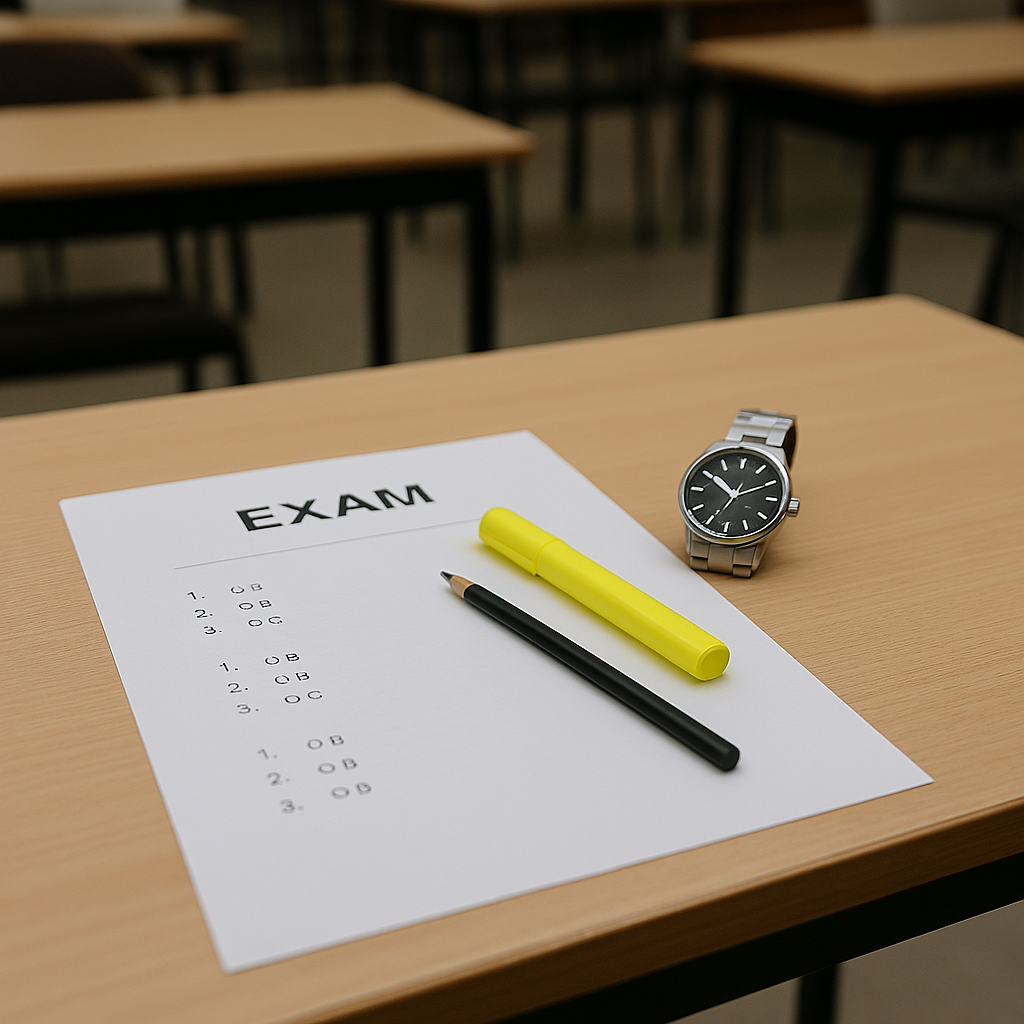
試験本番で意識したいポイントまとめ。
行政書士試験の本番では、事前に知っておくと安心できることがいくつかあります。ここでは、実際の体験も交えながら、当日の流れや心構えをまとめました。
■ 問題用紙
# 行政書士として開業する未来を見据えて、Microsoft 365 とスマホ環境を整えた話
行政書士として開業する未来を考えたとき、
「どんな仕事道具を揃えておくべきか」というテーマは避けて通れません。
文書作成、業務管理、データ共有。
これらは行政書士の仕事の中心であり、どれも“道具の質”で効率が大きく変わります。
そこで私は、Microsoft 365(個人用)を契約し、同じタイミングでスマホも新しくしました。
今すぐ必要というより、未来の自分が困らないように、今できる準備をしておきたいという思いが強かったからです。
この記事では、
- なぜ Microsoft 365(個人用)を選んだのか
- 行政書士業務との相性
- OneDrive のスマホ活用術
- スマホ機種変更とのつながり
をまとめていきます。
---
## ■ なぜ「個人用」の Microsoft 365 を選んだのか
行政書士の開業初期は、ほとんどの作業を自分一人で行います。
その段階で必要になるのは、以下の基本ツールだと思いました。
- Word(文書作成)
- Excel(業務管理・台帳作成)
- OneDrive(データ共有・バックアップ)
- Outlook(メール管理)
これらはすべて個人用 Microsoft 365 で十分に使える機能です。
特に、私が重視している Copilot+(AIアシスタント)は、個人用でも問題なく利用できます。
文書のたたき台作成や文章の整形、表の構造案など、行政書士業務に直結する作業を効率化できるのは大きな魅力です。
「開業してから慌てて環境を整えるより、今のうちに慣れておく方が絶対に良い」
そう感じて、個人用を選びました。
---
## ■ 行政書士業務と Microsoft 365 の相性
YouTube等で調べると行政書士の仕事は、想像以上に Word と Excel を使うとおもいます。
### ● Word:行政書士の主戦場
契約書、委任状、説明資料、申請書の添付文書など、
文章を書く場面がとにかく多い。
Copilot+ を使えば、
- 文書のたたき台作成
- 誤字脱字チェック
- 書式の統一
- 長文の要約
などが一瞬ででき、作業の質とスピードが両方上がります。
### ● Excel:業務管理の土台
顧客管理、案件管理、期限管理、売上管理など、
開業後に必要になる台帳はすべて Excel で作れます。
Copilot+ に「こういう台帳を作りたい」と伝えるだけで、
表の構造案や関数の提案までしてくれるのは本当に便利です。
---
## ■ OneDrive:どこでも仕事ができる環境
行政書士は外出が多く、役所での調査や依頼者とのやり取りなど、
“事務所の外で仕事をする時間”が意外と長そう。
そこで役立つのが OneDrive です。
PC・スマホ・タブレットのどこからでも同じデータにアクセスできるため、
「事務所を持ち歩く」ような感覚で仕事ができます。
ここからは、私が考える OneDrive のスマホ活用術を紹介します。
---
# 📱 OneDrive のスマホ活用術(行政書士を目指す人向け)
## ● 1. 書類をスマホで撮影 → 自動で OneDrive に保存
行政書士の仕事では、
- 依頼者の身分証
- 書類の控え
- 現地調査の写真
など、スマホで撮る機会が多い。
OneDrive の「スキャン」機能を使えば、
- 書類の補正
- PDF化
- 自動アップロード
まで一気にできる。
紙の書類を“その場でデジタル化”できるのは大きな強みです。
---
## ● 2. PCとスマホで同じファイルをリアルタイム共有
家で作った Word を外で確認したり、
役所で Excel の台帳をちょっと修正したり。
「あのファイル家のPCにしかない…」がゼロになる。
行政書士の外回りと相性抜群です。
---
## ● 3. スマホの写真を自動バックアップ
OneDrive の「カメラアップロード」をオンにすると、
撮った写真が自動でクラウドに保存されます。
- スマホ紛失のリスク対策
- 家族写真のバックアップ
- ブログ用写真の整理
- 業務の証跡管理
写真が消える不安から解放されます。
---
## ● 4. フォルダを「オフライン保存」して電波がなくても使える
役所の中や電波が弱い場所でも、
必要なファイルを事前にオフライン保存しておけば安心。
外出先での“ちょっと確認したい”に強い。
---
## ● 5. スマホで Word/Excel を開いて軽い修正ができる
行政書士の仕事は「ちょっとした修正」が多い。
- 日付の変更
- 文言の微調整
- 案件メモの追記
PCを開かなくても、スマホでサッと修正 → 自動同期。
移動時間がそのまま仕事時間になります。
---
## ● 6. OneDrive の「共有リンク」で安全にファイルを渡せる
メール添付より安全で、容量制限もない。
- 依頼者に資料を送る
- 家族と写真を共有
- PC⇔スマホで素材をやり取り
リンクの有効期限や閲覧権限も設定できるため、
行政書士としての情報管理にも向いています。
---
## ● 7. OneNote と組み合わせると“最強のメモ環境”に
OneNote は OneDrive に保存されるため、
スマホで書いたメモが PC に即反映されます。
- 勉強ノート
- 業務アイデア
- ブログ構成案
- 役所での聞き取りメモ
隙間時間を活かすスタイルと相性抜群だと考えます。
---
# ■ スマホ機種変更とのつながり
Microsoft 365 を導入したタイミングで、私はスマホも新しくしました。
理由はシンプルで、行政書士として外で仕事をする場面が増えることになると思うからです。
- バッテリー劣化は業務のリスク
- テザリングの安定性は必須
- 書類撮影の画質も重要
- Microsoft 365 アプリが快適に動く
スマホは行政書士にとって“第二の仕事道具”。
Microsoft 365 と組み合わせることで、
外でも家でも同じ仕事環境が整います。
---
# ■ まとめ:未来の自分を助けるための選択
Microsoft 365 を契約したのは、
「今すぐ必要だから」ではなく、
未来の行政書士としての自分が困らないように、今できる準備をしておくため。
Word、Excel、OneDrive、Copilot+。
これらを日常的に使い慣れておくことが、開業後の安心につながるはずです。
小さな準備の積み重ねが、未来の自分を助けてくれる。
そう信じて、今回の導入を決めました。
Microsoft 365 を使い始めてから、日々の作業の中で「これは便利だ」と感じる機能が増えてきています。
Word や Excel の効率化、Copilot+ の活用、OneDrive の設定やスマホ連携など、
実際に使ってみて気づいたことを、今後もブログで紹介していく予定です。
行政書士として開業する未来を見据えながら、
自分の成長記録として、そして同じように準備を進めている方の参考として、
役立つ情報を発信していけたらと思います。